
サイトの初期設定を行う
1. 外観 → テーマでテーマを変更する
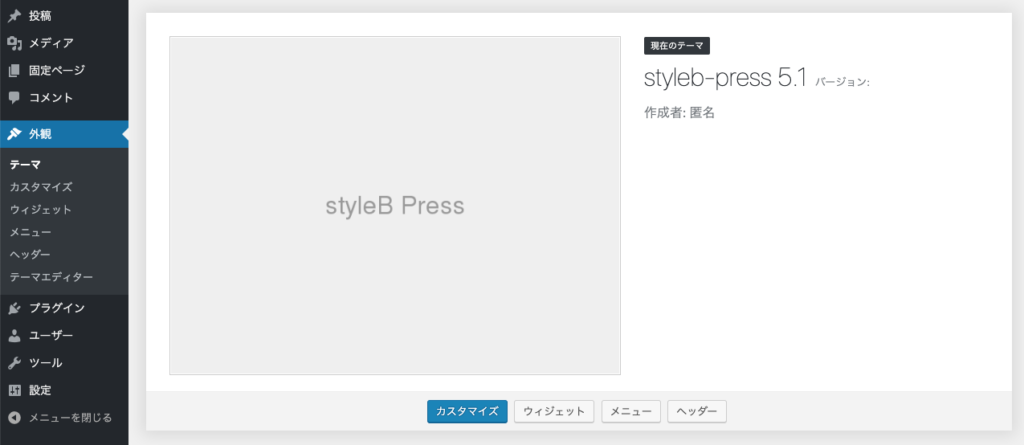
新しいデザインのテーマ『styleb-press』を適用する。
2. 外観 → カスタマイズで初期設定をする
1 ) サイト基本情報を設定する

サイトの一番上に表示されるタイトル部分を入力します。
次にその下に表示されるキャッチフレーズを入力します。
- ここはSEOに関係がないので、シンプルで短いタイトルとキャッチフレーズがおすすめです。
2 ) 検索エンジン向けの情報を設定する

サイト上には表示されませんが、検索画面で表示させるタイトルを入力します。
- 検索結果のみで表示されるサイトのタイトルを入力
- 投稿や個別ページの後に表示される文字列を入力
これらは検索画面でしか表示されることはないので、開業している地域名を含めるのがおすすめです。
3 ) ヘッダー画像を設定する

サイトのタイトル下に画面いっぱいに表示される画像を設定します。
必要がない場合は設定しなくても問題ありません。
この画像はカバー写真のような役割で、後からの設定でこの画像を背景に文字を入力します。
- ここで設定しただけでは画像は表示されません。後述のcoverウィジェットを設定してください。
3 外観 → ウィジェットを設定する

新しいテーマでは、ウィジェット機能を使い、様々なパーツの表示が可能になりました。
必須の設定ではないので、サイトに必要なウィジェットだけ設定してください。
1 ) coverはヘッダー画像を背景として表示される文字

ウィジェットのcoverにテキストウィジェットをドラッグして使用します。
ウィジェットにテキストを入力すると、『カスタマイズ』で設定してヘッダ画像を背景として、その上に表示されます。
サイトの紹介文として3行程度の文章を書くのがおすすめです。
2 ) menuはクリックして表示されるメニューの作成が可能

menuにテキストウィジェットや『最近の投稿』『カテゴリー』などのウィジェットをドラッグすると、サイト左上に固定表示される開閉式のメニューの中に表示されます。
サイトに訪れた人は探している情報を見つけるため、メニューをクリックすることがあるので、必要な情報を掲載しておきましょう。
3 ) ctaは本文の最後に表示される共通項目が作成可能
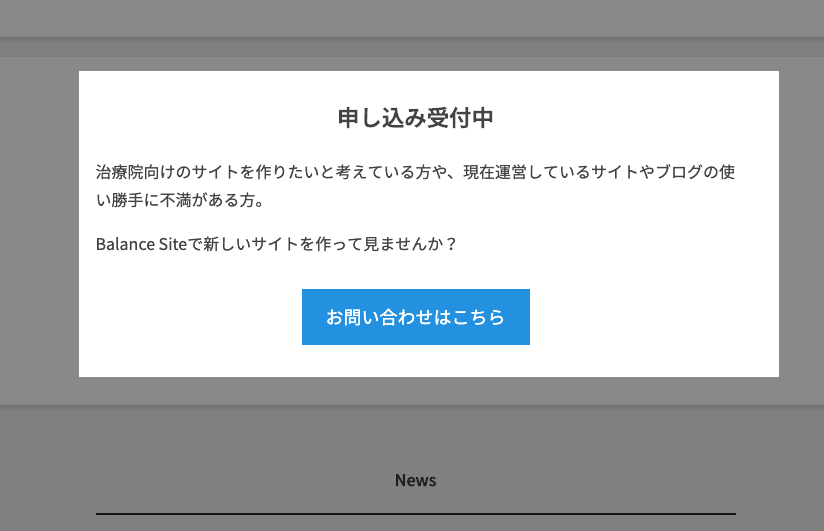
ctaにテキストウィジェットなどをドラッグして入力すると、本文下に必ず表示されるようになります。
例えば全てのページへのアクセスから、問い合わせや電話に繋げたいというような場合に有効です。
4 ) sidebarはctaの下に表示される共通項目が作成可能
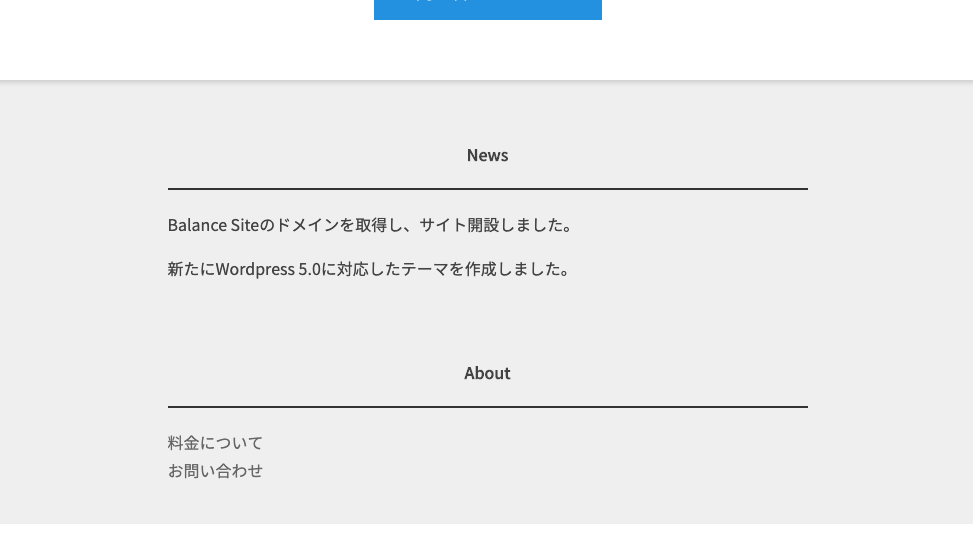
コンテンツの下に常に表示される内容を作成できます。
ここにはおすすめしたいページへのリンクやSNSなどの情報を表示するのがおすすめです。
5 googlemapで全ページに地図を表示可能
googlemapに地図のURLを埋め込むと、全てのページにGoogle Mapが表示可能になります。
必要のない人は空欄で構いません。
6 addressで住所を表示可能

addressにテキストウィジェットを使って住所を入力すると、全てのページの下部に住所が表示されるようになります。
住所や電話番号など、常に表示させておきたい場合に、入力しましょう。
以上で初期設定は終了です。